見出しを太くし、字を大きくした。目次を作ると、その見出しだけ出てこない。目には立派な責任者でも、文書の中では役目が与えられていなかった。
私は見た目を整えることを軽く見ない。ただし、立派に見せることと、どこに属するかを決めることは別である。大きな字から順に偉い文書では、読む者が困る。
本文の見出しへ、見出しスタイルを設定する
章には「見出し1」、節には「見出し2」など、構造に合うスタイルを適用する。
主にWindows版Microsoft 365・Word 2024等のデスクトップ版を想定する。「ホーム」のスタイルから選ぶ。太字や文字サイズの変更だけでは、通常は自動目次の見出しとして認識されない。
松井と高橋は、後の対談で互いの打席の位置を語っていた。松井は捕手寄りに立ち、高橋は投手寄りへ立つ。松井は、前で変化球を捉えられる高橋の強さを見て、自分にはない物を感じたという。
高橋には、外野フェンスへ近づきたいことと、前へ立つと広く見える視界の理由があった。松井もその説明を聞き、初めて納得する所があった。同じ左打者という見出しだけでは、二人の位置は説明できなかったのである。
私は、見出しも同じ大きさへそろえたら役割まで同じだとは思わない。章と節を区別せず、字だけを立派にすると、文書の中に全員が監督のような顔で立つ。
目次の位置を決め、自動作成の形式を入れる
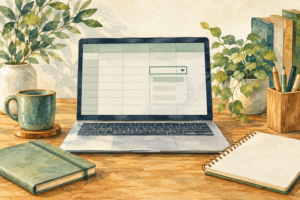
目次を置く場所で「参考資料」などの参照タブから「目次」を選び、自動作成の形式を挿入する。
メニュー名は版や表示言語で異なることがある。手動作成の目次を選ぶと、項目を自分で入力する方式になり、自動目次と同じ更新はできない。必要な見出しが並んだかをまず確認する。
高橋は前の位置のほうがグラウンドを広く見られる感覚も話している。自分がどこから見るかを知っていたのである。目次も、書き手の並べたい順ではなく、読む側が入る所になる。
ただし、読みやすいからといって、先にある章の説明まで若い節の下へ押し込む必要はない。私は文書の見通しを認めても、順序を知らない係の組み替えまでは認めない。
内容を直したら、目次も更新する
本文の見出しやページが変わったら、目次を右クリックして更新する。
ページの位置だけ変わった場合はページ番号のみ、見出しの追加・削除や文言を変えた場合は目次全体の更新を選ぶ。目次の文字だけを直接直すと、次の更新で戻ることがある。
便利な目次を入れたので、あとは何を直しても追いかけてくれると思う人がいる。自動という言葉は、持ち主が確かめなくてよいという免許ではない。
松井と高橋の見え方の違いも、本人が説明して初めて伝わる所があった。目次だけ新しくして、中身の見方は昨日のままでは、入口がよくても案内は古い。私は入口の係だけを褒めるつもりはない。
出ない項目は、見出しの階層と設定を確認する
目次に出ない見出しは、スタイルと表示する見出しレベルを確認してから更新する。
本文の別の段落へ誤ってスタイルが付いていないかも見る。印刷やPDF出力の前に、見出し名とページ番号、実際の移動先を照合する。目次の見た目を直す前に、本文側の構造を確認する。
名前が目次にないからと、すぐ目次へ手で足す。私はその前に、本文で何の役目を与えられたかを見る。案内係が名札を増やしても、仕事の配置は変わらない。
見出しに入らなかった古い説明を、余分だから削ってよいと考えるのも違う。新しい様式が拾わなかっただけで、経験まで本文の外へ出す必要はない。
まとめ
Wordの目次は見出しスタイルから自動作成し、本文を直した後は必要に応じて全体を更新する。
松井と高橋は、同じ左打者でも、立つ場所も、そこから見える物も違った。その説明は、名前を同じ欄へ並べた後に始まった。私は目次の形がそろった時にも、まだその段階だと思う。
見出しスタイルを正しく付ける。それは機能の仕事として整えればよい。ただ、先にある大きな章を、後から作った節の都合で下へ移す判断まで、目次を入れた係へ渡す必要はない。
新しい資料は上から読みやすくなったという。だが、昔からの経緯が後ろへ回り、前の指導者の説明を飛ばせる構成なら、私は最初の章へ戻す。読んだ頁数が増えても、教わった順番を抜かしたことは埋まらない。
目次が一回で更新できるようになったのなら、戻すのも難しくはないであろう。前から置いていた章の席が決まってから、新しい節の番号を振ればよいのである。