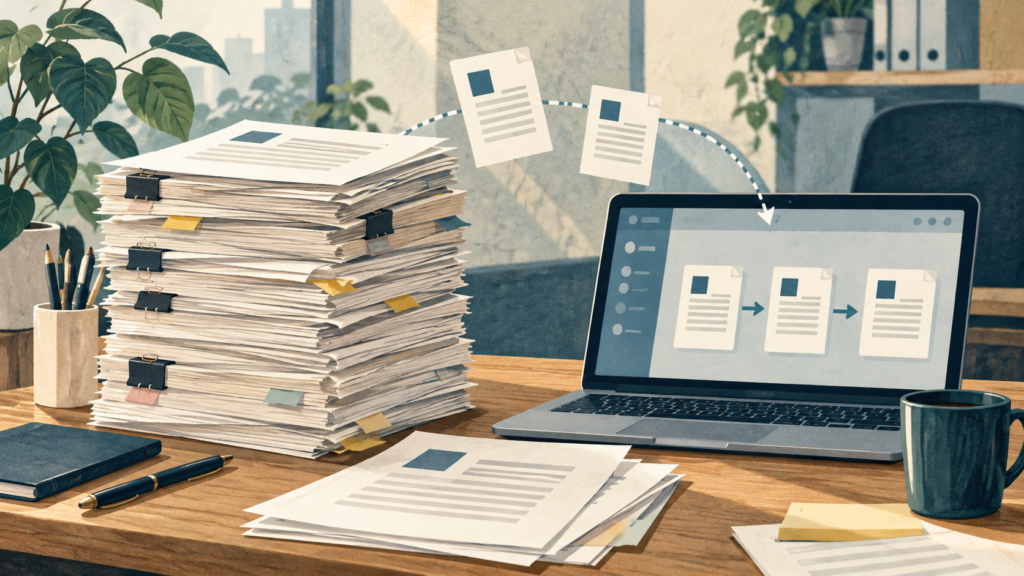
一枚に収めてくれと言われ、表を縮めた。確かに一枚である。読もうとすると、顔のほうを紙に近づけなければならない。
私は、枚数の約束だけを守って読めなくするのは、仕事を終えたとは言わないと思う。一枚というのは目的ではなく、読んでもらうための都合である。
Excelで1ページに収める設定
Windowsデスクトップ版Excelでは、ページ設定で横1×縦1ページへの拡大縮小を指定し、印刷プレビューで結果を確認する。
「ページ レイアウト」から「ページ設定」ダイアログを開き、「ページ」タブの拡大縮小印刷で横1×縦1ページに収める設定を選ぶ。表示名は版で異なる。Microsoftの案内では、この方法はWeb版には対応しない。以下はWindowsデスクトップ版を想定する。
一枚になったという報告は、ここではまだ途中である。文字と数字が読めるのか。表の右端が消えていないか。最後の合計が次の紙へ行っていないか。
私は省資源に反対しているのではない。人間の目まで縮小できると思っている人に反対している。
縮小する前に印刷範囲と用紙の向きを見る
不要な列・行を印刷対象から外し、表の形に合う用紙サイズと縦横の向きを先に選ぶ。
必要な範囲を選んで「印刷範囲」を設定し、プレビューで空白ページが減るか確かめる。横長の表は横向きも試す。複数のシートをまとめて選択している場合は、意図しないシートまで設定を変えないよう注意する。元データを消して帳尻を合わせない。
1983年の巨人との日本シリーズでは、西武が初戦を取り、第2戦は西本聖に完封された。第3戦は同点の九回、二死走者なしから巨人の連打で敗れた。同じ一試合という欄でも、その中身を一段へ圧縮して終えられる相手ではなかったのである。
私は、何でも一枚へ入れた部長へ、見やすいという点を先に付けない。七試合の数はそろっても、誰のどの判断を見るかはそろわない。昔の巨人にかかわる一行を小さくして、新任者の総括だけ大きくする配置なら、紙の方を増やせばよい。
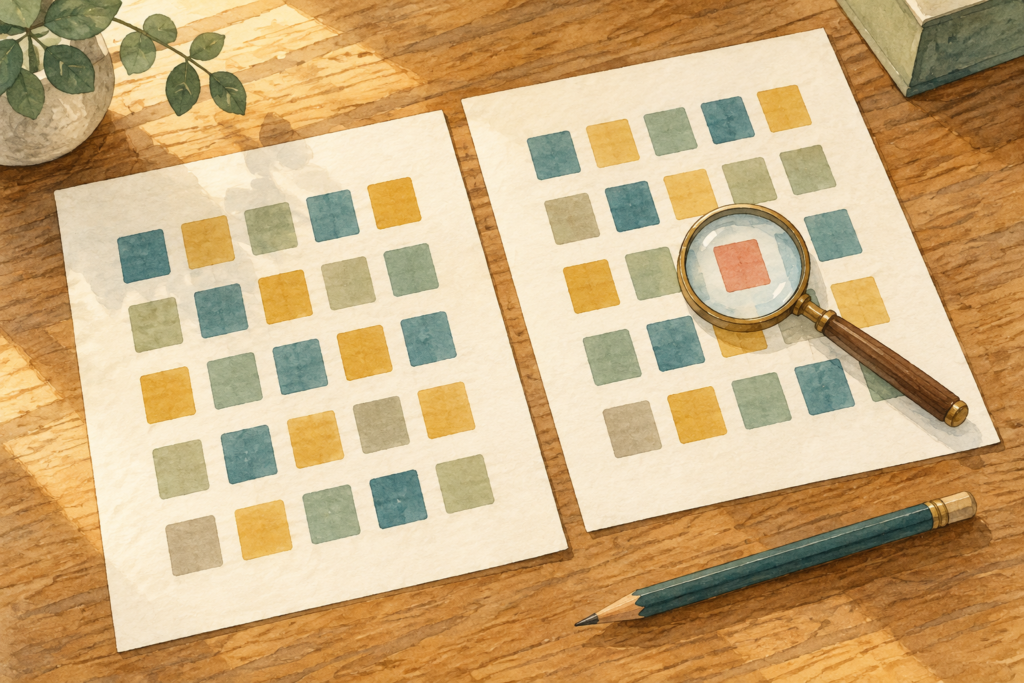
一覧のマスを揃えると、違いまで揃った気になる。大事な列と、印刷しなくてもよい作業列を同じ幅で抱え込む必要はない。表にも役割がある。
小さすぎるときは、1ページの条件を見直す
横幅だけを1ページに合わせ、縦は複数ページにするなど、読める大きさを優先する。
行数の多い表なら、ページ設定で横を1ページ、縦を必要なページ数にする方法を検討する。読めない縮小を続けるより、区切りのよい位置で分け、見出しが追える構成にする。提出先に一枚の指定があるなら、全データ版とは別に要点の表を用意して確認する。
枚数が増えることを嫌って、読む時間が増えることには平気でいる。こういう節約は不思議である。紙は一枚減ったのに、会議では全員が首を傾けている。
数字を減らしてよいのか、表示する範囲を変えてよいのか。その相談をせず、縮小率だけに責任を押しつけるのは感心しない。
最後はプリンターと実際の読みやすさを確かめる
用紙サイズ・印刷先・プレビューを確認し、必要なら一部を試し刷りする。
別のプリンターでは改ページや文字の間隔が変わる場合がある。画面上の拡大表示で読めることと、紙で読めることを区別しよう。PDFへ出力する場合も、実際の倍率で開いて見出しや注記が読めるか見る。試すなら全数ではなく、まず一枚でよい。
私は確認用の一枚を惜しんで、読めない資料を三十部配る人を見ると、何を節約したかったのか聞きたくなる。
巨人の試合でも、スコアを小さく印刷すれば負けが小さくなるわけではない。都合の悪い数字ほど、普通の大きさで見ておくことである。
まとめ
印刷範囲と用紙を整え、横1×縦1の設定を試し、読めなければページ数や要約の仕方を見直す。
1983年の巨人戦は、七つの試合を一つの結果へまとめても、途中の重みは同じにならない。私は、同じ幅の欄へ入ったから比較まで済んだという報告を、そのまま受け取らない。
Excelの印刷は、範囲や用紙、向きを確かめ、読める文字の大きさを残せばよい。ただ、枚数を一枚へそろえるために、昔の仕事を小さくしてよいとは言っていない。
今の管理職の成果が一行で、先輩の経緯が三行なら、そのまま三行取ればよい。公平な表にするという理由で、長く教えた側だけ説明を減らす必要はない。部長の目が追いつかないなら、読む時間の方を足せる。
私は、紙が二枚になったことより、誰の一行を潰して一枚にしたかを見ている。用紙へ収まったという報告だけでは、その印刷の判定はまだ終わらない。